Guía
Cómo funciona PDF Ready
Empieza con un PDF o con el escáner, guarda el archivo de partida en Originales, abre Preparar para portal, revisa la versión preparada y exporta la copia limpia solo al final.
Guía
Empieza con un PDF o con el escáner, guarda el archivo de partida en Originales, abre Preparar para portal, revisa la versión preparada y exporta la copia limpia solo al final.
Flujo de PDF Ready
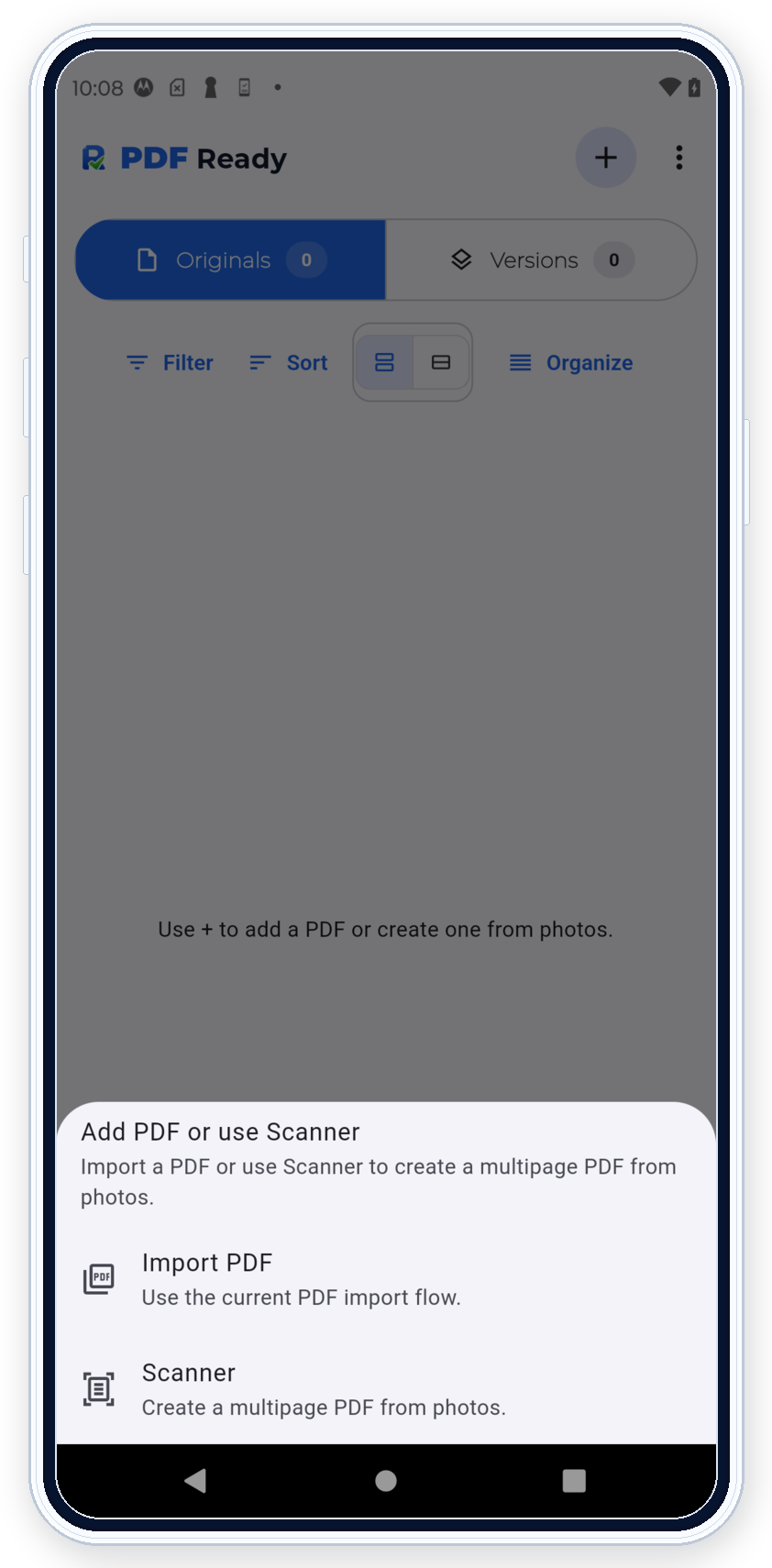
Importar o escanear inicia el flujo desde un PDF o desde el escáner. El archivo de partida se conserva en Originales. En Preparar para portal eliges GENERAL, IRCC o CEAC y luego seleccionas tamaño y opciones. PDF Ready crea una versión preparada para revisar, y Exportar copia limpia es el paso final para guardar, compartir o subir.
Paso 1
Importa un PDF cuando ya tienes el archivo, o usa el escáner cuando el documento todavía empieza como fotos.
Paso 2
Originales guarda el archivo de partida. Versiones contiene las versiones preparadas que revisas después.
Qué cambia después: Preparar para portal parte desde Originales. Después revisas la versión preparada. Versiones es donde PDF Ready conserva las versiones preparadas cuando necesitas compararlas.
Paso 3
Empieza Preparar para portal desde el archivo original, no desde una versión preparada. Puedes tocar la ficha del archivo para entrar primero en esa pantalla del documento, o usar el menú de la fila si quieres saltar directo a la opción "Preparar para portal". Así el archivo de partida sigue disponible si necesitas volver a intentarlo.
Paso 4
Elige primero el portal. Después abre Límite de tamaño y selecciona el tamaño que encaja con la subida que estás preparando. Abre Más opciones solo cuando el documento o el portal realmente necesitan algo extra. Los tres controles principales quedan por debajo de los controles de portal y tamaño.
Paso 5
Comprueba tamaño, legibilidad, avisos y compatibilidad antes de decidir si esa versión preparada es la que quieres conservar. Si generas más de un intento, PDF Ready puede guardar esas versiones en Versiones para compararlas.
Paso 6
Exportar copia limpia es el paso final para guardar, compartir o subir la copia lista. Llega después de revisar, no antes.
SAFE-MODE / no-touch
Si un archivo debe quedar intacto, PDF Ready te avisa y conserva la ruta del original en lugar de forzar un resultado transformado.
Páginas relacionadas
Consigue PDF Ready en Google Play.
Aviso: PDF Ready no está afiliada a ninguna administración pública.
Aviso: PDF Ready no garantiza la aceptación final. Las reglas del portal pueden seguir rechazando un archivo.